Jak zrobić ruchome zdjęcie – kinografika na 3 sposoby
Jak zrobić ruchome zdjęcie ? Możemy wykorzystać fotografię albo wideo. Jest bardzo dużo programów jakie pozwalają na uzyskanie efektu ruchomego elementu na obrazie. Ewentualnie będziemy “zamrażać” część ruchu wideo. Brzmi podobnie ale to jednak zupełnie co innego. Możemy “poruszyć zdjęcie” albo z drugiej strony “zatrzymać” nagrane wideo. Poniżej przedstawię wam trzy bardzo różne programy jakie możemy wykorzystać.
Pojęcia takie jak: ruchome zdjęcia, kinografika czy animowana fotografia to dla mnie jedno i to samo.
Poniżej opiszę trzy bardzo różne programy :
- Corel Photo Mirage – program dedykowane do animacji zdjęć, pisałem już jak zrobić animowane zdjęcie
- Ashampoo Cinemagraph – służy do tworzenia zapętlonych animacji, prosty i wydajny.
- DaVinci Resolve – pełne oprogramowanie do edycji i koloryzacji filmów, ciężkie i duże.
Ruchome zdjęcie – animowanie kadru
Pierwsza opcja aby uzyskać ruchome zdjęcie to animacja fotografii. Po prostu zwykłe zdjęcie, bez żadnego ruchu. Prosty plik graficzny. Możemy animować elementy kadru i dodać ruch, który będzie sztucznie wygenerowany przez program. Możliwości jest bardzo dużo. Nie będzie to idealna opcja ale zdecydowanie może ułatwić rozpoczęcie przygody z ruchomymi zdjęciami. Nie będziemy musieli nagrywać wideo co zdecydowanie uprości sprawę. Wystarczy zdjęcie i odrobina wyobraźni.
Kinografika
Tutaj sprawa jest bardziej skomplikowana. Najpierw musimy nagrać plik wideo a następnie zamaskować część kadru aby tylko wybrane elementy były ruchome. To tak w skrócie.
Jak zrobić ruchome zdjęcie – kinografikę (uniwersalne zasady) :
Zasady dotyczą w zasadzie wszystkich programów do obróbki wideo.
Nagraj plik wideo

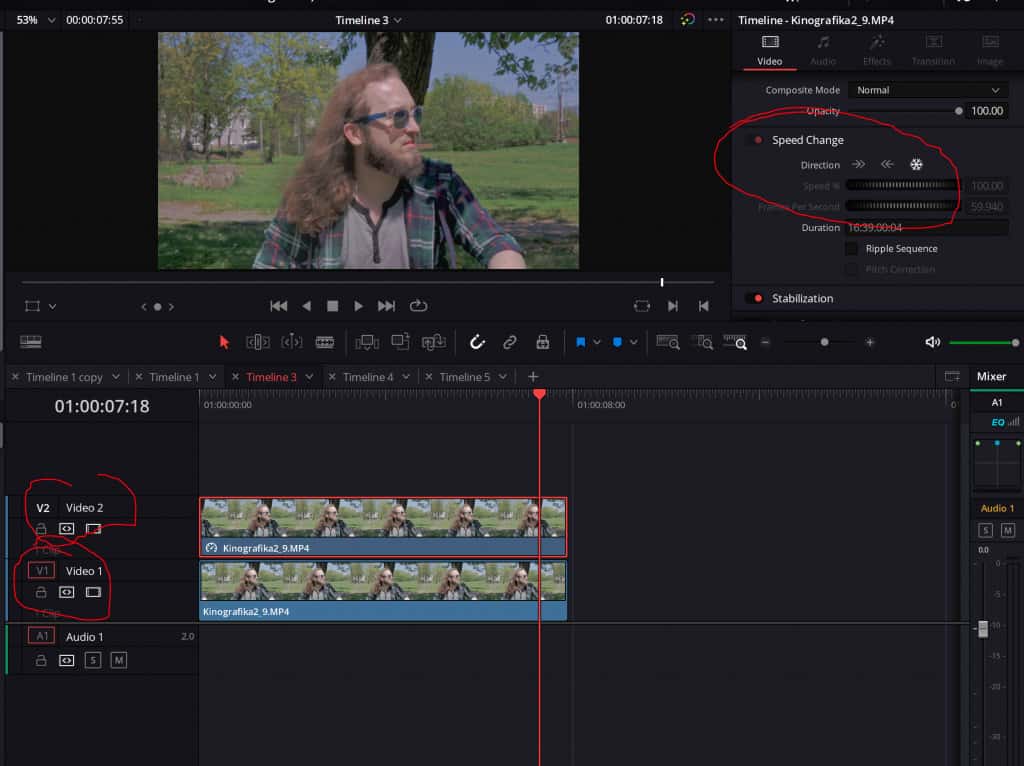
Nagraj wideo pamiętając aby poszczególne ruchome części były odseparowane od siebie nieruchomymi elementami kadru. Wideo będzie się odtwarzało na warstwie na samym dole. Możesz poszukać plików do edycji w ramach ćwiczeń na www.pexels.com
Wybierz kadr zdjęcia
To będzie nasze główne zdjęcie – wybrany kadr z naszego nagranego wideo. Elementy tego kadru będziemy maskować i pod naszym nieruchomym kadrem (zdjęciem) będzie odtwarzało się oryginalne wideo.
Maskowanie

Po wybraniu kadru maskujemy odpowiednie elementy aby uwidocznić odtwarzane wideo. Będziemy widzieć wideo pod elementami zamaskowanymi.
Alternatywa – animuj zdjęcie

Wybierz zdjęcie i po prostu animuj jego elementy. Możesz wykorzystać dowolny program. Jedyne co potrzebujesz to zdjęcie. Wybierz dowolny program, wszystkie są podobne.
Ashampoo Cinemagraph
Ashampoo Cinemagraph to dedykowany program do tworzenia kinografik tudzież zdjęć w ruchu. Wymaga tylko krótkiego pliku wideo i już możemy zacząć tworzyć. Jedyne co musimy zrobić to wybrać kadr, klikając “Select current image” i zamaskować pędzlem odpowiednie części, które mają być ruchome.
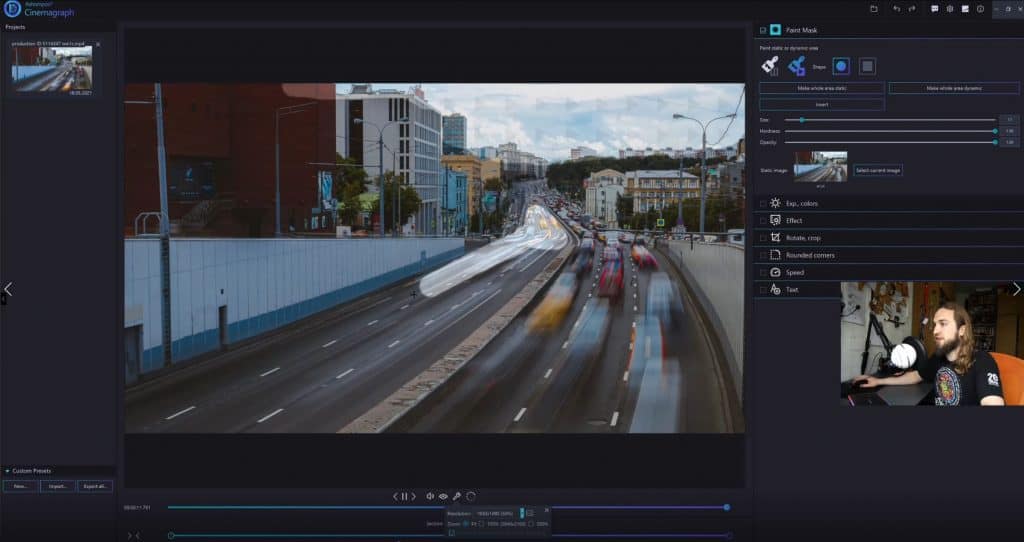
Oprogramowanie jest proste w obsłudze i działa naprawdę szybko. DaVinci Resolve przy tym to ciężka kobyła. Nie ma co się dziwić. Ashampoo Cinemagraph to program, który robi tylko jedną rzecz i robi to dobrze. Dedykowane oprogramowanie zawsze ma te zalety.
Dodatkowo mamy takie opcję jak :
- koloryzacja
- edycja ekspozycji, balans bieli, ekspozycja
- dodawanie tekstu
- kadrowanie
- prędkość
Koszt to około 20 dolców czyli mniej niż 100 pln. Często jest w promocji a w sieci można znaleźć kupony zniżkowe. Możemy stworzyć przykładowo takie ruchome zdjęcie jak poniżej.
DaVinci Resolve
DaVinci Resolve to oprogramowanie do edycji wideo. W pakiecie dostajemy wszystko co tylko możliwe. Resolve jest używany w Hollywood jako jedne z najlepszych narzędzie do koloryzacji filmów. Sam program pozwala na edycję plików wideo na wielu warstwach, obróbkę audio i dowolne maskowanie. Wszystko co potrzebujemy aby tworzyć ruchome zdjęcia i zapętlone animacje.
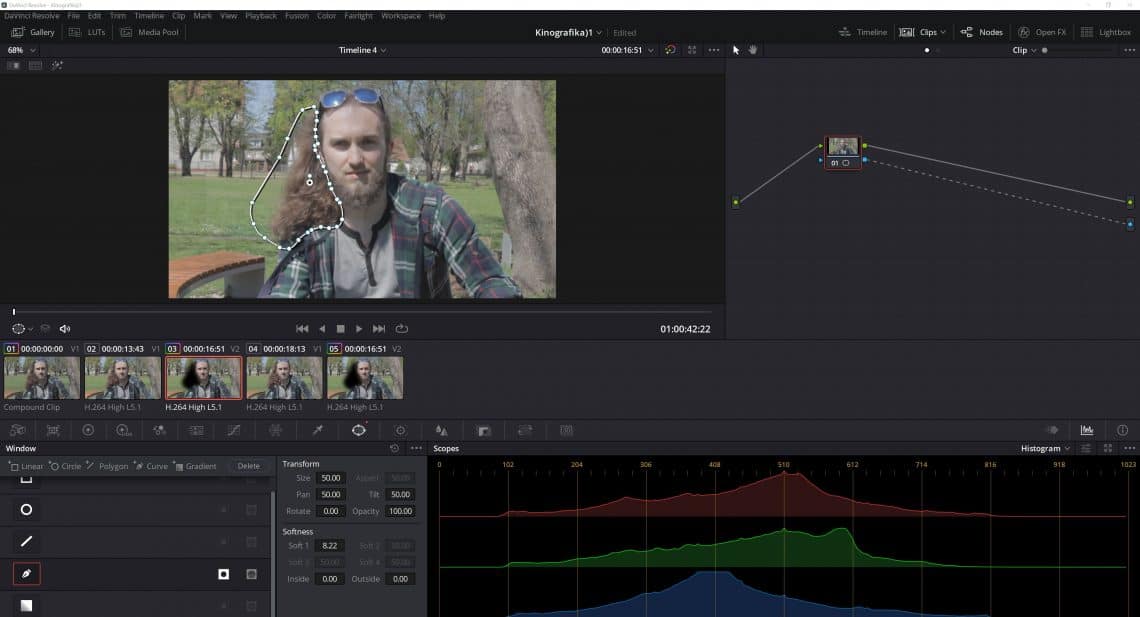
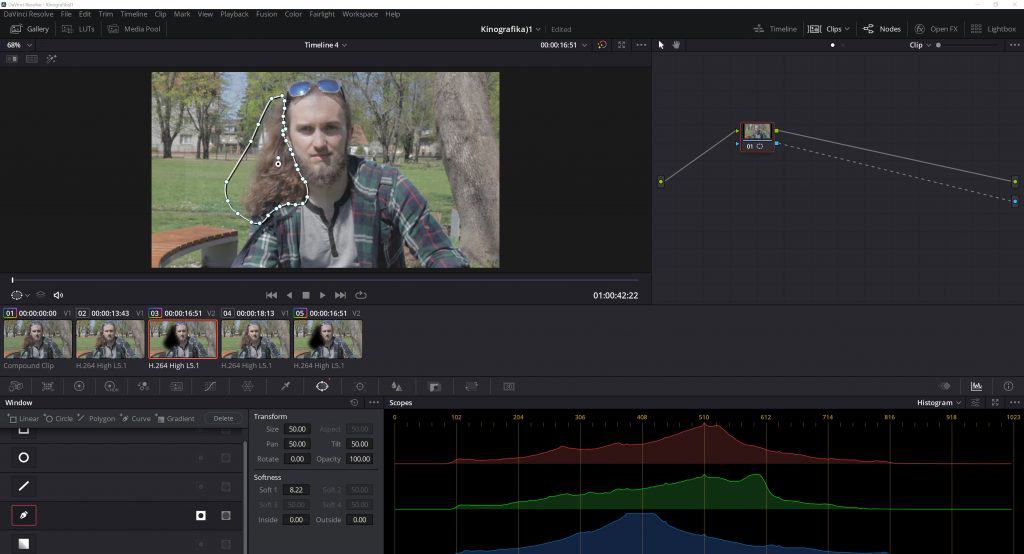
Jak widzisz wystarczy dodać maskę do naszego zamrożonego kadru a wideo na warstwie poniżej będzie naszą animacją.
- Maskę tworzymy korzystając z zakładki “Color”
- Dodajemy w polu węzłów (po prawej stronie) ” Add Alpha output channel”
- Przeciągamy przerywaną linię od naszego węzła – niebieski kwadrat do niebieskiej kropki po prawej
- Klikamy “Window” z panelu narzędzi ( nad histogramem )
- Wybieramy narzędzie “Pen Tool” i klikamy na przycisk inwersji maski (kwadrat z kółkiem) .
- Maskujemy wybrany element filmu
Corel Photo Mirage
Corel Photo Mirage to kolejny z programów jakie pozwolą nam stworzyć ruchome zdjęcie. A w zasadzie je animować. Nie potrzebujemy pliku wideo ale zwykłego zdjęcia albo grafiki. Bardzo upraszcza to życie. Tego typu programy sztucznie stworzą animację imitując ruch na zdjęciu. Proste w obsłudze, działają szybko i wydajnie.
Program jest prosty jak budowa cepa.
- Strzałki wskazują ruch w jakim powinna kierować się grafika
- Czerwone kwadraty i czerwona maska określają elementy jakie mają pozostać nieruchome.

Podsumowanie
Ruchome zdjęcie stworzymy na wiele sposobów. Mamy do dyspozycji programu tworzące animację ze zdjęcia jak Corel Photo Mirage. Proste programy stworzone tylko w tym jednym celu jak Ashampoo Cinemagraph. Z myślą o tworzeniu animowanych zdjęć i zapętleń animacji tak aby każdy mógł z nich korzystać. Wielkie i obszerne programy od obróbki wideo na pewno pozwolą nam stworzyć ruchome zdjęcie ale ich obsługa jest mało intuicyjna i dla nowych użytkowników mogą być trudne i ciężkie w obsłudze.
Darmowe opcję są jak najbardziej dostępne ale za wygodę, jak zawsze, trzeba trochę zapłacić.
Przykładowe programy do tworzenia kinografiki, ruchomych i animowanych zdjęć.
- PhotoMirage
- Ashampoo Cinemagraph
- Flixel
- ClipGraph
- Liquivid
- Gifzign
- Graphitii
- Cinemask Pro
- Plotogrpaph Pro –
- Photoshop
- StoryZ iOS | Android
- Cinemagraph Pro iOS


Może Ciebie zainteresować :
CHIAROSCURO – fotografia cienia
Sklejanie zdjęć panoramicznych